
Installer votre HP DeskJet Ink Advantage 2876
Guide pas à pas pour les cartouches HP 653, le papier, le Wi-Fi 2,4 GHz, l’application HP, l’USB, la copie et la numérisation.
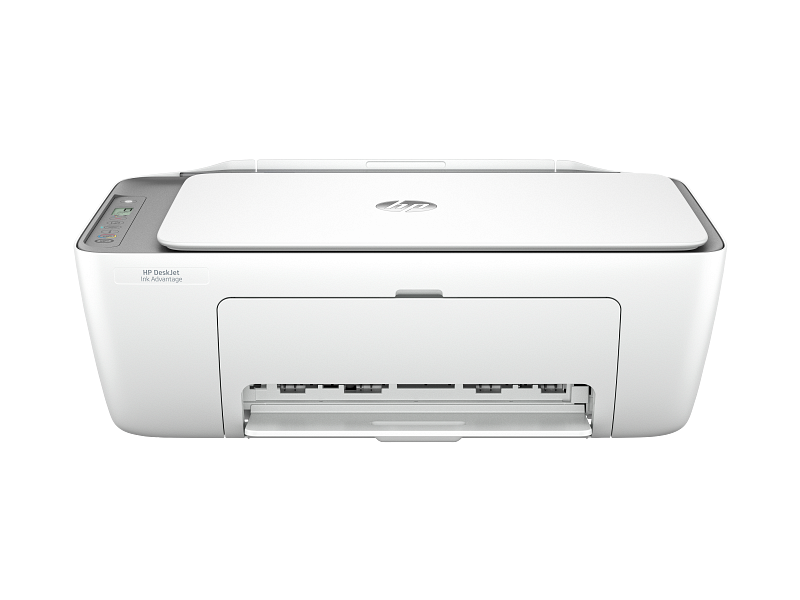
La version commercialisée en Afrique utilise une cartouche noire HP 653 et une cartouche trois couleurs HP 653. Vérifiez toujours le numéro indiqué sur la boîte et sur les cartouches fournies.
Avant de commencer
Posez l’imprimante sur une surface stable et préparez les éléments ci-dessous.
1. Déballer et préparer l’imprimante
Retirez les rubans et les cales
Enlevez toutes les protections autour de l’imprimante, dans le bac papier et sous le capot.
Branchez et allumez
Branchez le câble d’alimentation puis appuyez sur Marche.
2. Installer les cartouches HP 653
La cartouche trois couleurs se place à gauche et la cartouche noire à droite.
Ouvrez la porte des cartouches
Attendez que le chariot se place au centre et ne bouge plus.
Retirez la protection des cartouches
Enlevez seulement le ruban plastique prévu à cet effet.
Insérez les cartouches
Placez la cartouche trois couleurs à gauche et la noire à droite, puis poussez jusqu’au clic.
Fermez la porte et attendez que l’imprimante soit prête.
3. Charger le papier
Ouvrez le bac d’alimentation arrière
Écartez le guide papier.
Chargez les feuilles A4
Placez le papier petit côté en premier, face à imprimer tournée vers le haut.
Rapprochez le guide et ouvrez le bac de sortie.
4. Installer le pilote et choisir la connexion
Téléphone avec l’application HP
- Connectez le téléphone au Wi-Fi 2,4 GHz.
- Installez l’application HP depuis la boutique officielle.
- Choisissez Ajouter une imprimante.
- Suivez les instructions pour transmettre le mot de passe Wi-Fi à l’imprimante.
Ordinateur sans fil
- Ouvrez la page de configuration officielle HP.
- Téléchargez l’application ou le pilote recommandé.
- Choisissez la connexion sans fil.
- Suivez les instructions jusqu’à la fin.
Ordinateur avec câble USB
- Laissez le câble USB débranché au début.
- Lancez le programme officiel HP.
- Choisissez USB.
- Branchez le câble lorsque le programme le demande.
5. Effectuer les premiers tests
Imprimez depuis le téléphone ou l’ordinateur
Choisissez HP DeskJet 2800 series, sélectionnez un document simple puis lancez l’impression.
Faites une copie
Posez le document face contre la vitre, fermez le capot puis appuyez sur Copie noir ou Copie couleur.
Numérisez un document
Utilisez l’application HP sur téléphone ou ordinateur, choisissez Numériser puis enregistrez le fichier.
Vidéos et aides officielles HP
Ces ressources s’ouvrent uniquement après votre clic. Aucun lecteur vidéo ne se charge automatiquement.
Aide rapide
L’application HP ne trouve pas l’imprimante
Rapprochez l’imprimante du routeur, vérifiez que le téléphone utilise le Wi-Fi et non seulement les données mobiles, puis relancez l’ajout de l’imprimante.
Le Wi-Fi se déconnecte
Redémarrez le routeur et l’imprimante, puis rapprochez-les. Ce modèle fonctionne sur le Wi-Fi 2,4 GHz.
Le voyant cartouche reste allumé
Vérifiez que les deux cartouches HP 653 sont correctement enclenchées et que toutes les protections ont été retirées.
Le papier n’est pas entraîné
Rechargez des feuilles propres et non froissées, ajustez le guide sans serrer et vérifiez qu’aucun morceau de papier ne reste dans le chemin.