

Canon PIXMA G3410
Installation complète de la Canon PIXMA G3410 : déballage, têtes d’impression, encres, papier, pilote, Wi-Fi, USB, Android et iPhone.
Voir le guideVous possédez un compte ?
Connectez-vous pour payer plus vite.
Centre d’aide AIZONE
Un appareil à installer, un réseau à préparer, une impression à améliorer : trouvez le bon point de départ.
Conseils avant achat
Des repères concrets pour comparer, vérifier et poser les bonnes questions. Retrouvez les caractéristiques exactes sur chaque fiche produit.
Commencez par les documents que vous imprimez réellement : texte, dossiers couleur, photos ou tickets. Notez votre volume mensuel et les fonctions indispensables.
Relevez la marque et le modèle complet sur l’étiquette de votre imprimante. Si vous remplacez une cartouche ou un toner, notez aussi sa référence, y compris les lettres et suffixes.
Une ressemblance de nom ou de boîtier ne prouve pas la compatibilité. En l’absence de correspondance explicite, demandez une confirmation à AIZONE.
Listez vos logiciels et vérifiez leurs exigences publiées par l’éditeur. Le nom d’un processeur, à lui seul, ne décrit pas les performances de l’ensemble du PC.
Un onduleur se choisit à partir des équipements à alimenter et du temps nécessaire pour sauvegarder votre travail. La valeur en VA ne donne pas, à elle seule, la puissance disponible en watts ni l’autonomie.
Si la consommation ou la courbe d’autonomie manque, faites valider le dimensionnement avant l’achat. Ne raccordez pas une charge dont la compatibilité n’est pas établie.
Avant de choisir un routeur, un switch ou un adaptateur, notez le nombre de postes, les pièces à couvrir et les connexions existantes.
Partez de la référence de votre ordinateur et de l’usage recherché. Vérifiez les ports disponibles, les dimensions et la compatibilité avec votre système.
La forme d’un connecteur ne suffit pas à confirmer toutes ses fonctions. Pour un adaptateur, une station d’accueil ou un écran, vérifiez les capacités vidéo, données et alimentation attendues.
Commencez par le logiciel de caisse : relevez les modèles et interfaces qu’il prend en charge. Définissez ensuite les besoins d’impression, de lecture des codes et de gestion des espèces.
Faites confirmer l’ensemble logiciel–matériel avant une installation complète.
Vérifiez le format, le nombre d’unités et le conditionnement de chaque référence. Pour le papier, contrôlez le grammage et les formats acceptés par votre imprimante.
Pour équiper plusieurs postes, préparez une liste avec la quantité souhaitée par article et demandez un devis regroupé.
Suivez nos guides pas à pas pour installer et configurer facilement vos équipements.
Aucun guide ne correspond. Essayez la référence seule ou contactez l’assistance.
Installation complète de la Canon PIXMA G3410 : déballage, têtes d’impression, encres, papier, pilote, Wi-Fi, USB, Android et iPhone.
Voir le guide
Installation complète de la Canon PIXMA MG2541S : déballage, cartouches PG-445 et CL-446, papier, pilote USB, impression, copie et numérisation.
Voir le guideInstallation complète des Epson EcoTank L3250 et L3256 : déballage, remplissage des encres, amorçage, papier, Wi-Fi, Wi-Fi Direct, USB, Epson Smart Panel, copie et scanner.
Voir le guide
Installation complète de la Canon MAXIFY GX1040 : déballage, encres GI-45, papier, Wi-Fi, Ethernet, USB, impression, copie et scanner.
Voir le guide
Installation complète de la Canon MAXIFY GX2040 : déballage, encres GI-45, papier, Wi-Fi, Ethernet, USB, ADF, fax, impression, copie et scanner.
Voir le guide
Installation complète de la Canon PIXMA G2430 : déballage, têtes d’impression, encres GI‑41, papier, USB, copie et scanner.
Voir le guide
Installation complète de la Canon PIXMA G3430 : têtes d’impression, encres GI‑41, papier, Wi‑Fi, Wireless Direct, USB, copie et scanner.
Voir le guide
De l’ouverture du carton jusqu’à la première impression, avec les encres GI‑46, le papier, le Wi‑Fi, Wireless Direct ou l’USB.
Voir le guide
Déballage, encres GI‑46, papier, Wi‑Fi, Ethernet, USB, chargeur automatique de documents, copie et scanner.
Voir le guide
De l’ouverture du carton jusqu’à la première impression avec les têtes d’impression, les encres GI‑41, le Wi‑Fi, Wireless Direct, l’USB et Canon PRINT.
Voir le guide
Un guide facile pour les cartouches PG‑445 et CL‑446, le papier, le Wi‑Fi, Wireless Direct, l’USB, la copie et le scanner.
Voir le guide
Pilotes, utilitaires et ressources officielles pour installer et utiliser l’imprimante TopLink TL-R120W.
Voir le guide
Installation complète de la HP DeskJet 2320 : déballage, cartouches HP 305, papier, pilote USB, impression, copie et scanner.
Voir le guide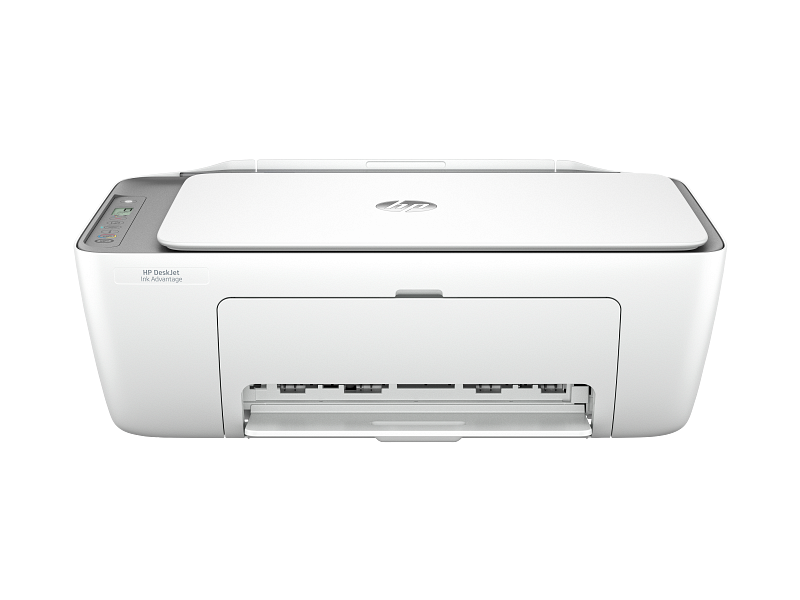
Installation complète de la HP DeskJet Ink Advantage 2876 : cartouches HP 653, papier, Wi-Fi, USB, application HP, copie et scanner.
Voir le guide
Installation complète de la HP Laser 107a : déballage, toner HP 106A, papier, pilote USB et première impression.
Voir le guide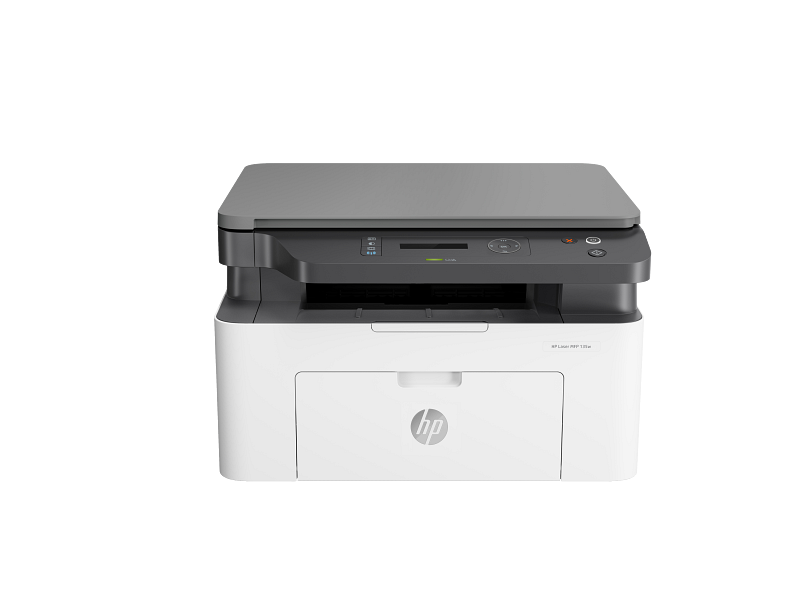
Installation complète des HP Laser MFP 135a et 135w : toner HP 106A, papier, USB, Wi-Fi sur 135w, impression, copie et scanner.
Voir le guide
Installation complète de la HP Laser MFP 137fnw : toner HP 106A, papier, Wi-Fi, Ethernet, USB, ADF 40 feuilles, fax, copie et scanner.
Voir le guide
Installation complète des HP LaserJet MFP M141a et M141w : toner HP 150A, papier, USB, Wi-Fi sur M141w, impression, copie et scanner.
Voir le guide
Installation complète de la HP LaserJet MFP M236sdw : toner HP 136A ou 136X, papier, Wi-Fi, Ethernet, USB, ADF 40 feuilles, recto verso, copie et scanner.
Voir le guide
Installation complète de l’Epson EcoTank L5290 : encres 103, première charge, papier, Wi-Fi, Wi-Fi Direct, Ethernet, USB, ADF 30 feuilles, fax, copie et scanner.
Voir le guide
Installation complète de l’Epson LQ-350 : ruban C13S015633, papier continu ou feuille à feuille, USB, parallèle, série et pilote.
Voir le guide
Installation complète de la Canon i-SENSYS MF3010 : cartouche Canon 725, papier, pilote USB, impression, copie et scanner.
Voir le guideAstuces & dépannage
Si le problème persiste, communiquez le modèle, le système utilisé et le message au support.
Vérifiez le papier choisi dans les paramètres et la référence du consommable installé. Utilisez ensuite la page de diagnostic et la procédure d’entretien décrites dans le manuel du modèle.
Évitez d’enchaîner des nettoyages sans consulter le guide : les procédures et limites varient selon l’imprimante.
Vérifiez le nom du réseau et le mode de connexion prévu pour le modèle. Une connexion USB, Wi-Fi et Ethernet ne se configure pas de la même façon.
Avant de réinitialiser les réglages, conservez les informations nécessaires et consultez la procédure officielle. Transmettez au support le modèle, le type de connexion et le message affiché.
Ne transmettez pas de mot de passe. Pour une photo, masquez les informations personnelles sans rapport avec le problème.
Epson L3250 / L3256 : comprendre le message « fin de vie » →
Pour protéger votre ordinateur et garantir le bon fonctionnement de vos équipements, téléchargez toujours les pilotes depuis le site officiel du fabricant.
Pilotes, manuels et assistance pour les imprimantes et scanners Canon.
Accéder au support officielApplication officielle Canon PRINT →Pilotes, diagnostics et documentation pour les imprimantes et ordinateurs HP.
Accéder au support officielPilotes, logiciels, manuels et assistance pour les produits Epson.
Accéder au support officielLE LAB AIZONE
AIZONE Print Assistant 0.8.0 : téléchargement HP 3303fdw intégré, fichier officiel vérifié, modèle conservé et aide au scanner. Version Window...
Lire le guide
Papier, réglages, page de nettoyage : procédez dans l’ordre pour comprendre un défaut de qualité sur votre LaserJet.
Lire le guide
Vérifiez le chargement, puis utilisez le nettoyage des rouleaux uniquement lorsqu’il est nécessaire.
Lire le guide
Un contrôle des buses d’abord, un nettoyage si nécessaire : les bons réflexes pour votre EcoTank L3250.
Lire le guide
Vérification des buses, nettoyage et temps d’attente : adoptez le bon ordre pour entretenir votre MAXIFY GX6040.
Lire le guide
Les ports à utiliser, le budget à vérifier et les premiers contrôles quand un appareil PoE ne démarre pas.
Lire le guide
WAN, LAN, accès local : les premières étapes pour un ER605 neuf, avant de passer aux fonctions avancées.
Lire le guide
Comprenez le rôle du point d’accès, retrouvez son adresse et préparez un Wi-Fi protégé pour votre espace de travail.
Lire le guide
Branchements, premier accès et vérifications : préparez un nouveau réseau avec le TP-Link Archer AX55.
Lire le guide