
Installer votre HP Laser MFP 135a ou 135w
Guide commun aux deux modèles : toner HP 106A, papier, impression, copie et scanner. La 135a fonctionne en USB ; la 135w ajoute le Wi-Fi et l’impression mobile.
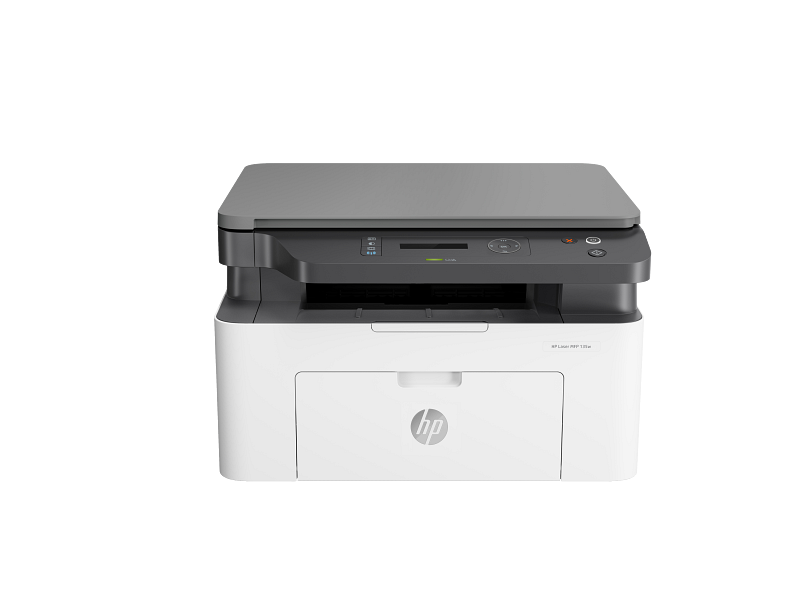
HP Laser MFP 135a : USB uniquement. HP Laser MFP 135w : USB, Wi-Fi, Wi-Fi Direct et impression mobile. Aucune des deux ne possède d’ADF ni de fax.
Avant de commencer
Posez l’imprimante sur une surface stable et préparez les éléments ci-dessous.
1. Déballer et préparer l’imprimante
Retirez toutes les protections
Enlevez les rubans, les plastiques et les cales autour de l’imprimante, dans le bac, sous le scanner et dans la zone du toner.
Branchez et allumez
Branchez le câble d’alimentation puis appuyez sur Marche.
2. Préparer le toner HP 106A
Les HP Laser MFP 135a et 135w utilisent le toner noir HP 106A, référence W1106A.
Ouvrez le capot et retirez le toner
Enlevez les éventuelles protections de transport.
Répartissez doucement le toner
Tenez la cartouche par sa poignée et balancez-la plusieurs fois de gauche à droite.
Réinsérez le toner
Alignez-le avec les guides, poussez-le complètement puis fermez le capot.
3. Charger le papier
Ouvrez le bac d’entrée
Réglez les guides latéraux et arrière au format A4.
Chargez le papier
Placez les feuilles face à imprimer vers le haut, sans dépasser la limite du bac.
Ajustez les guides contre la pile.
4. Installer le pilote et choisir la connexion
HP Laser MFP 135a — USB
- Laissez le câble USB débranché.
- Téléchargez le pilote officiel 135a.
- Choisissez USB.
- Branchez le câble au moment demandé.
HP Laser MFP 135w — Wi-Fi
- Connectez l’ordinateur ou le téléphone au réseau Wi-Fi.
- Installez l’application HP ou le pilote officiel.
- Choisissez la connexion sans fil.
- Suivez les instructions pour ajouter la 135w.
Téléphone — 135w seulement
- Installez l’application HP.
- Ajoutez une imprimante.
- Choisissez la HP Laser MFP 135w.
- Vous pouvez ensuite imprimer et numériser depuis le téléphone.
5. Effectuer les premiers tests
Imprimez une page
Choisissez HP Laser MFP 135a ou 135w dans la liste des imprimantes puis lancez l’impression.
Faites une copie
Posez le document face contre la vitre, fermez le capot, choisissez le nombre de copies puis appuyez sur Démarrer.
Testez le scanner
Posez le document sur la vitre et utilisez HP MFP Scan ou l’application HP. La 135w peut aussi scanner vers un téléphone.
Vidéos et aides officielles HP
Ces ressources s’ouvrent uniquement après votre clic. Aucun lecteur vidéo ne se charge automatiquement.
Aide rapide
Je ne trouve pas le bouton Wi-Fi sur la 135a
C’est normal. La 135a fonctionne uniquement avec un câble USB. Seule la 135w possède le Wi-Fi.
La 135w ne se connecte pas au réseau
Rapprochez-la du routeur, redémarrez les appareils et relancez l’installation HP. Évitez les réseaux invités qui isolent les appareils.
Le scanner n’apparaît pas
Installez le logiciel complet HP MFP Scan et vérifiez que l’imprimante est connectée par USB ou par le même réseau pour la 135w.
Les impressions deviennent pâles
Répartissez doucement le toner ou remplacez-le par un HP 106A lorsque son niveau est épuisé.